|
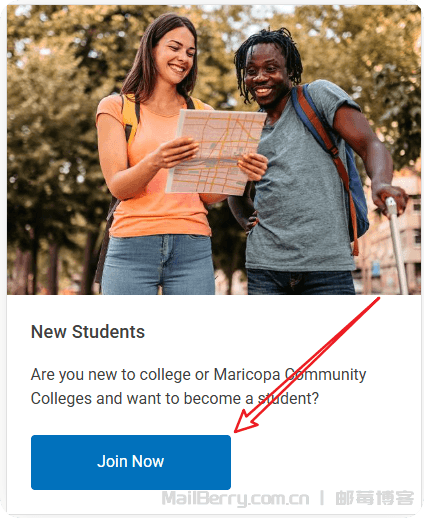
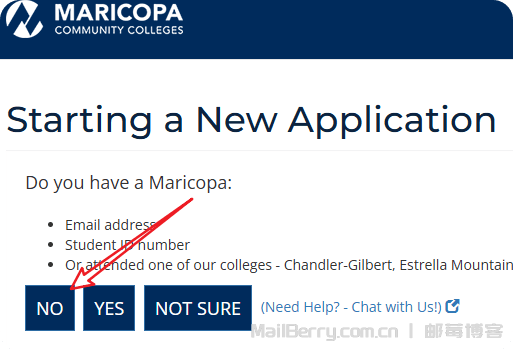
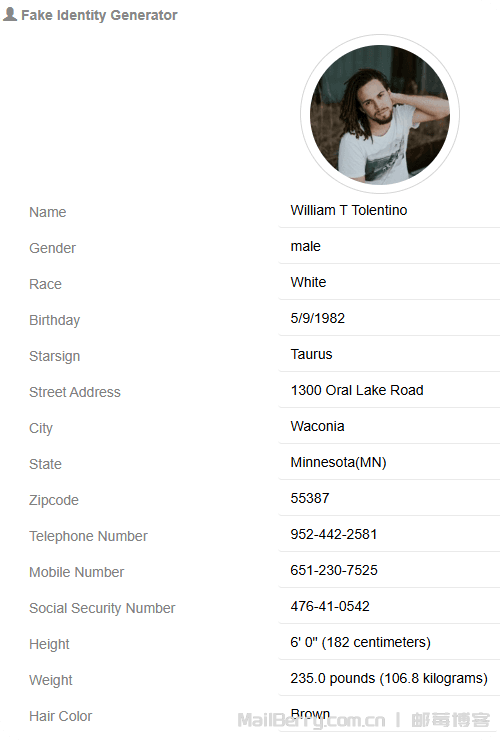
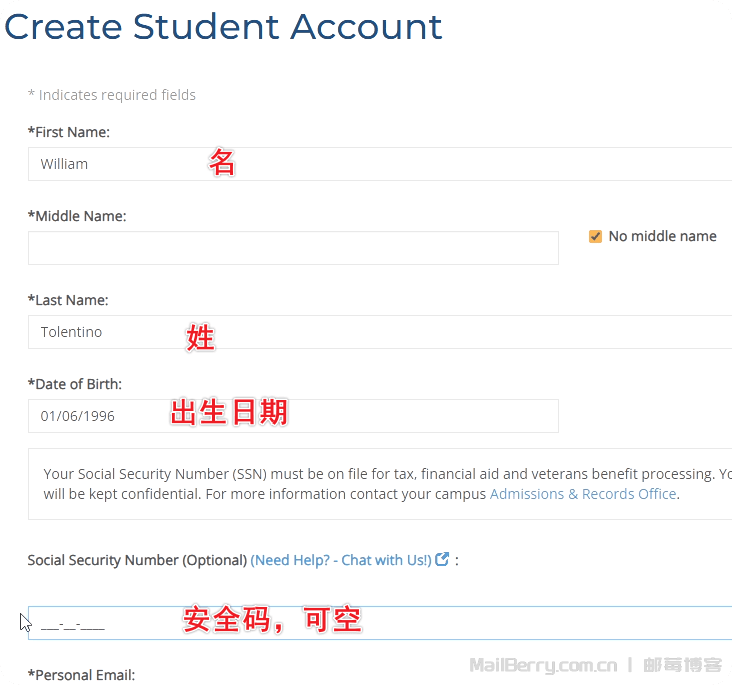
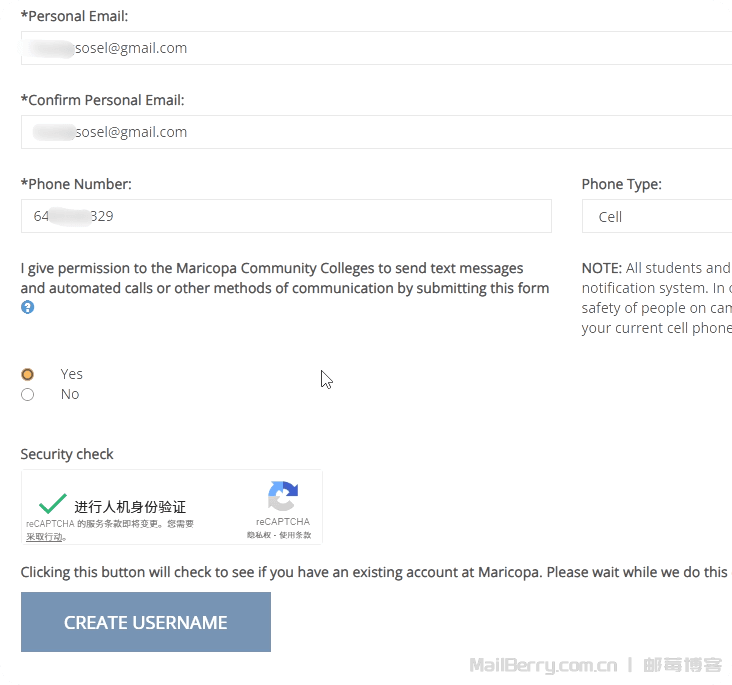
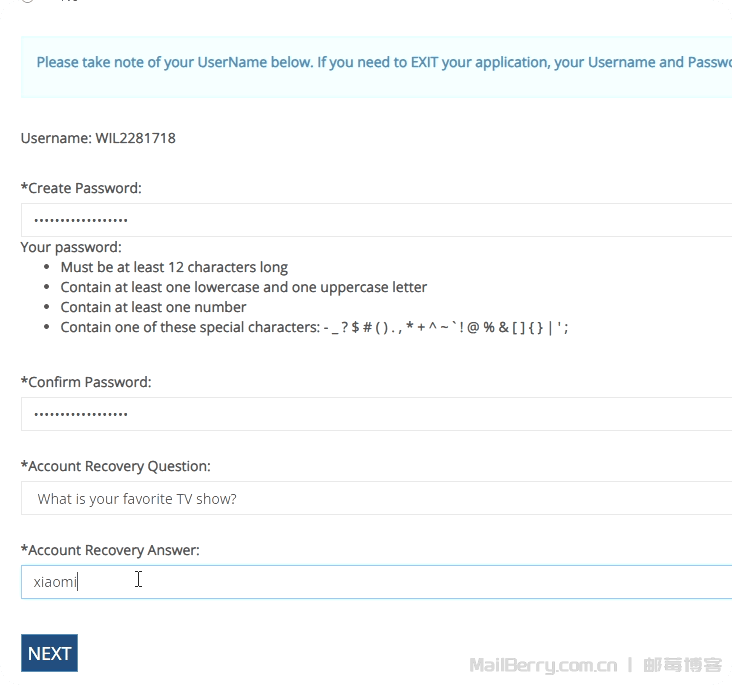
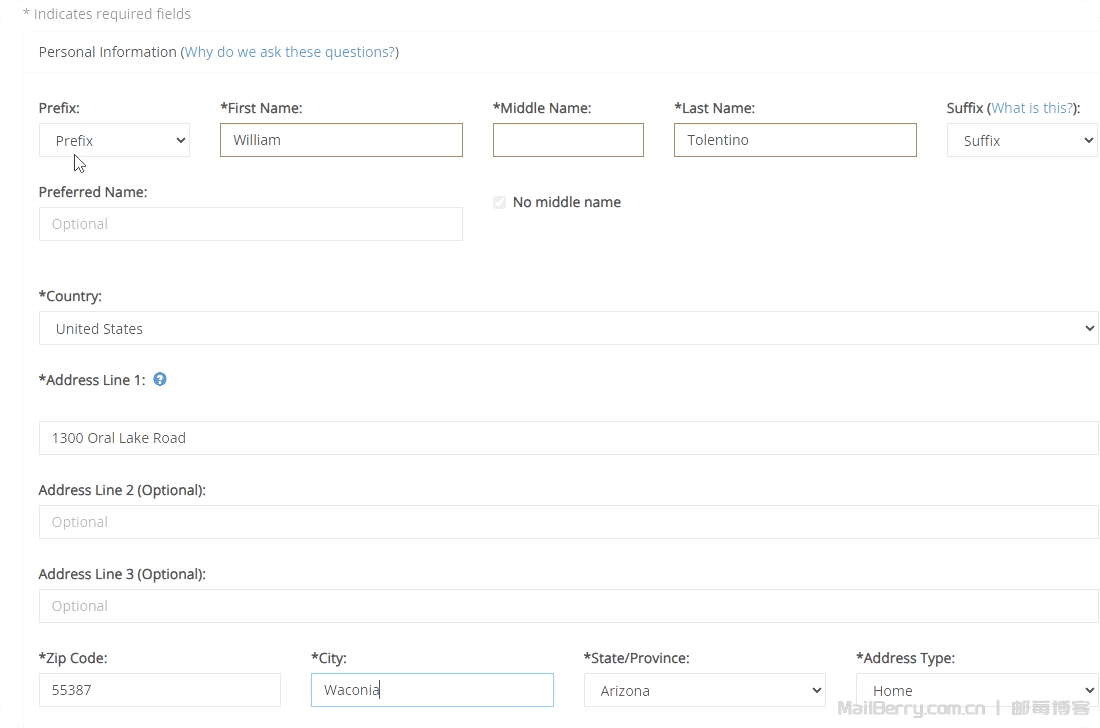
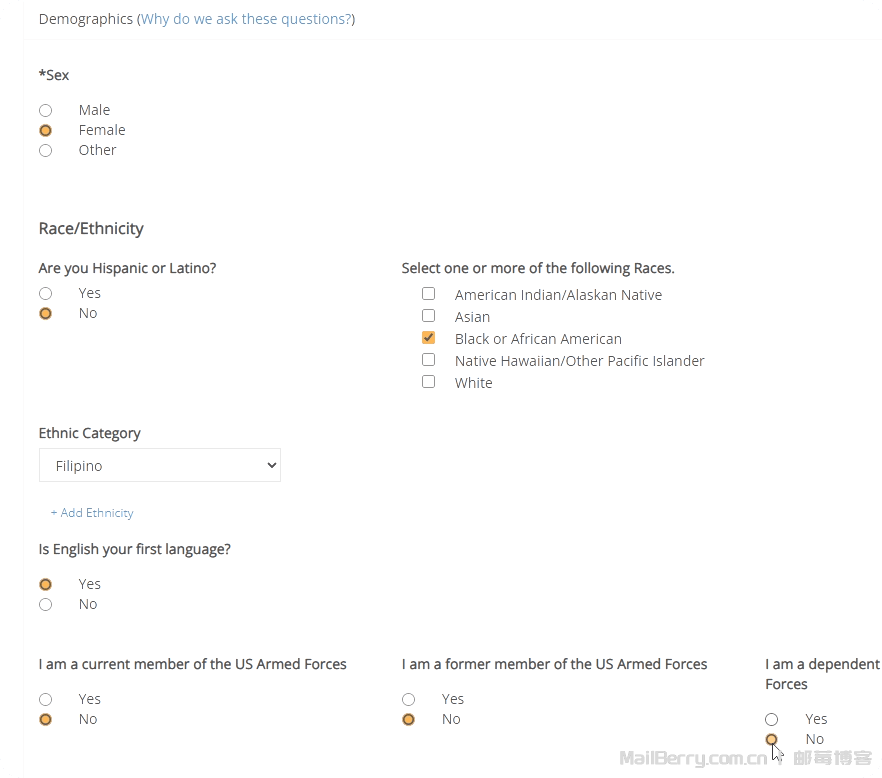
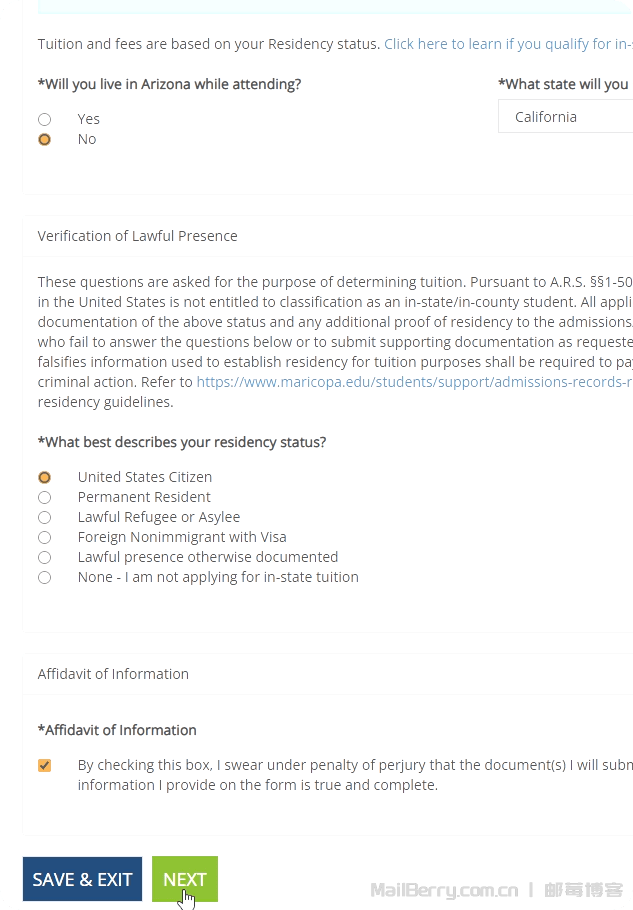
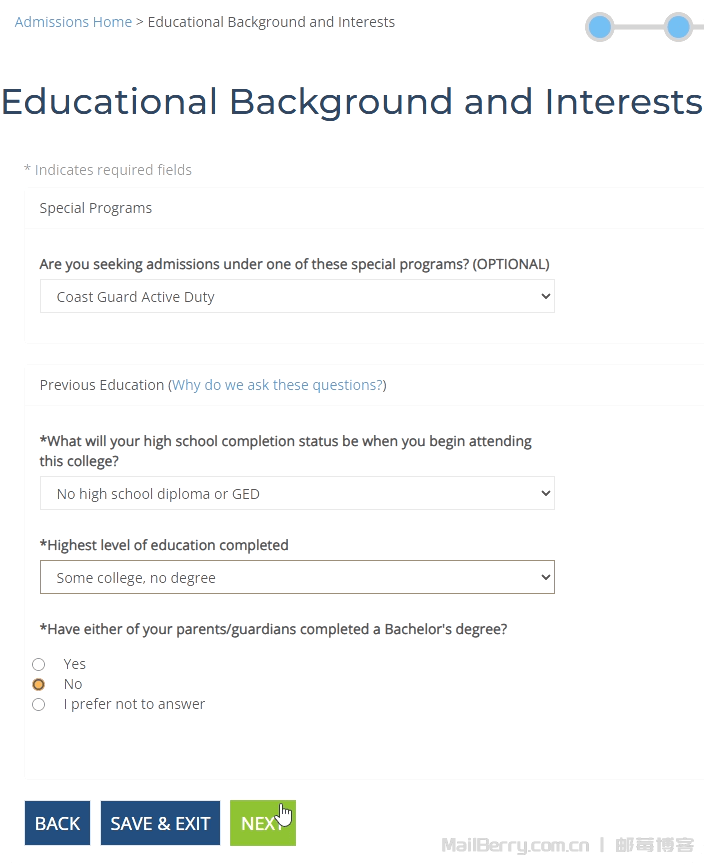
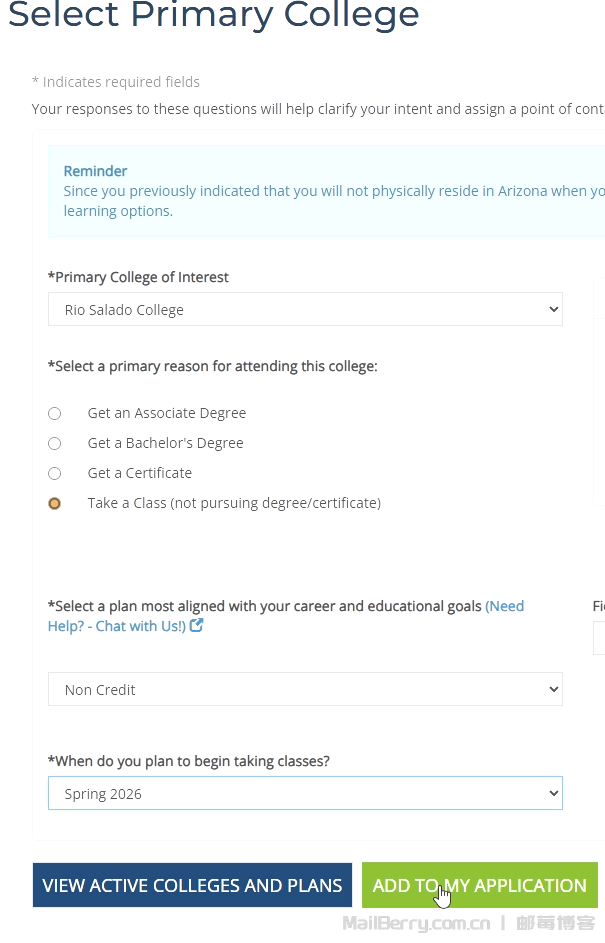
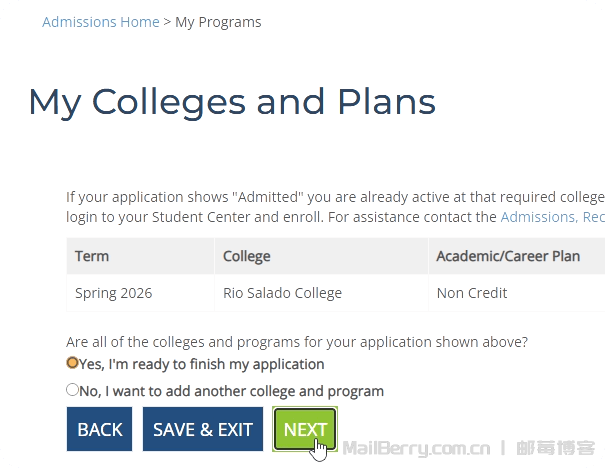
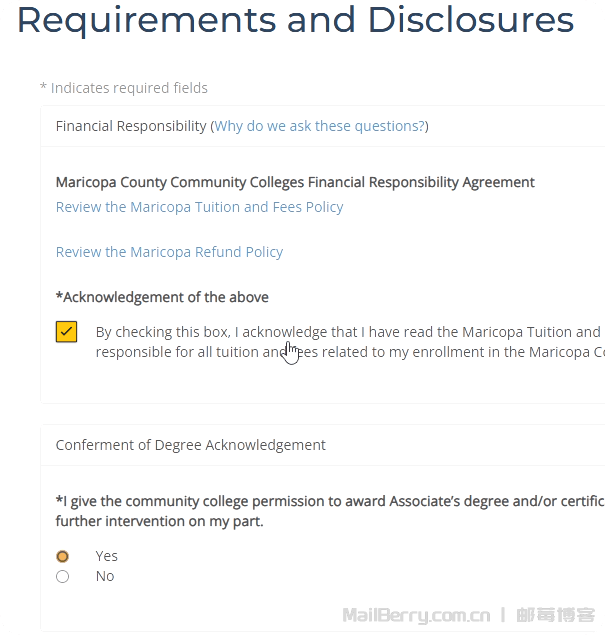
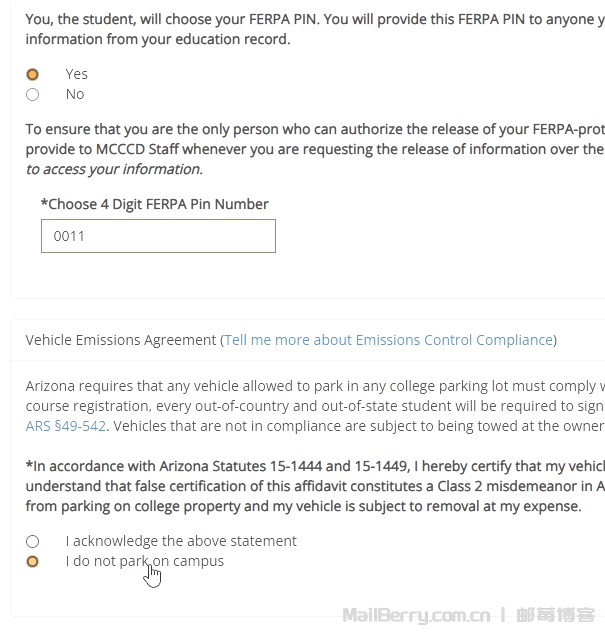
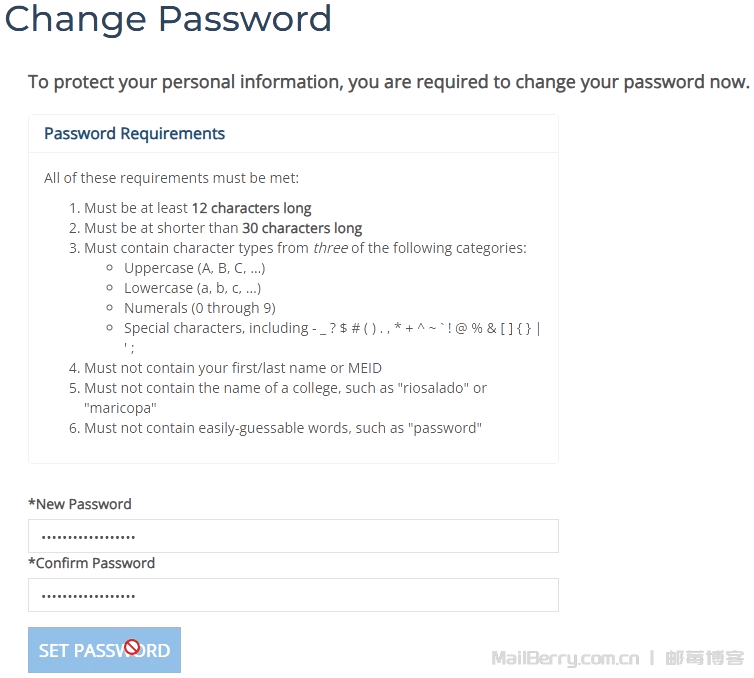
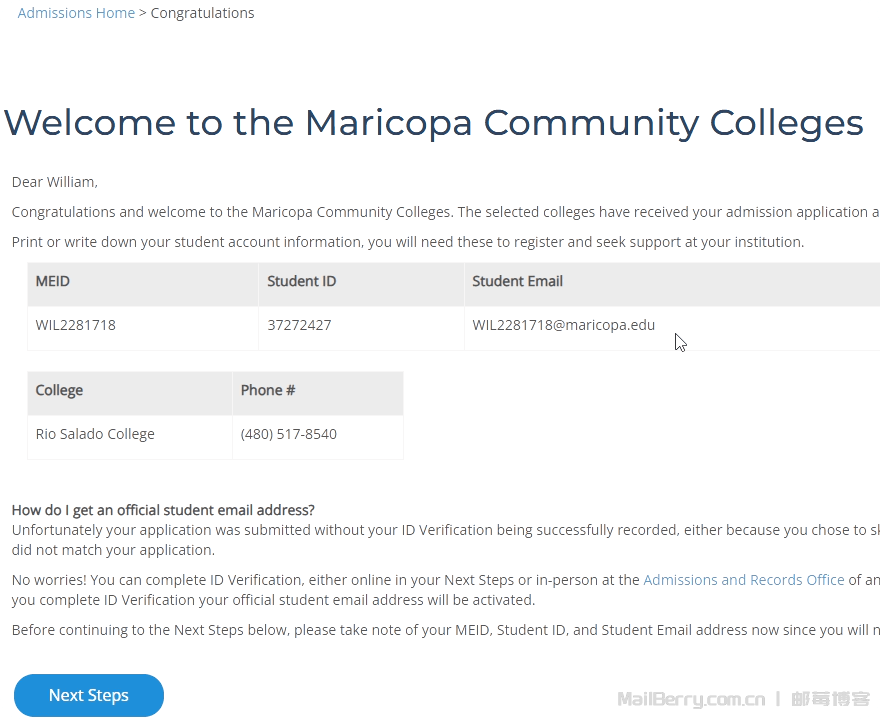
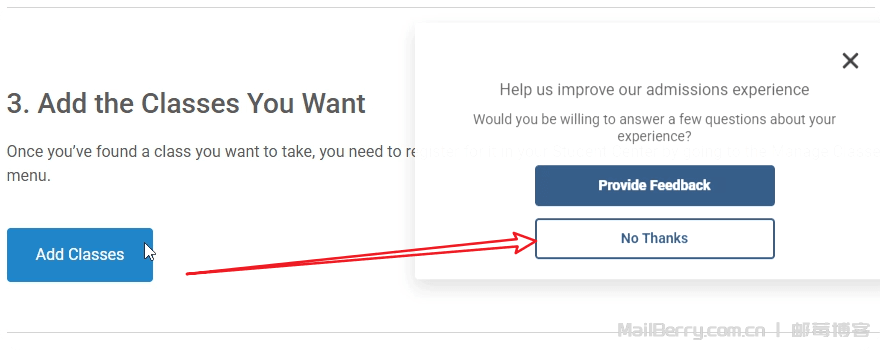
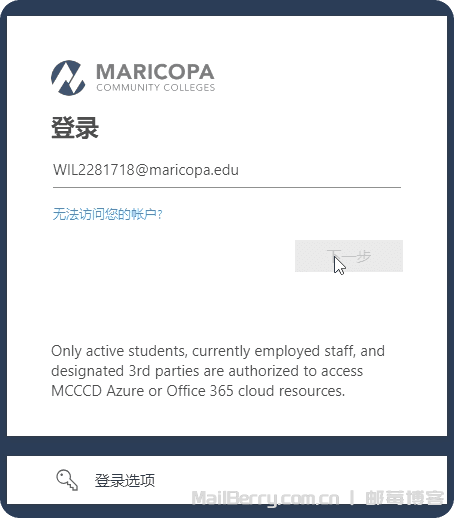
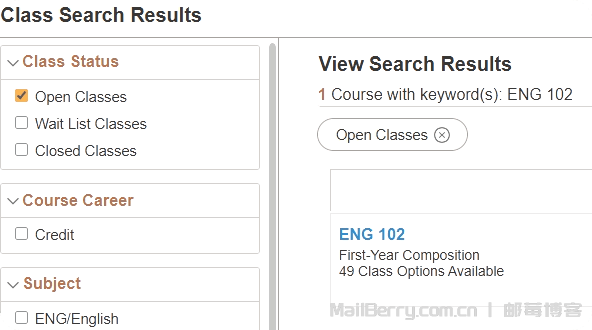
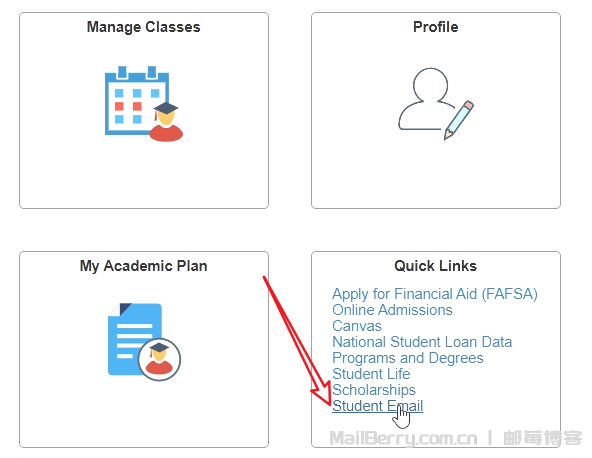
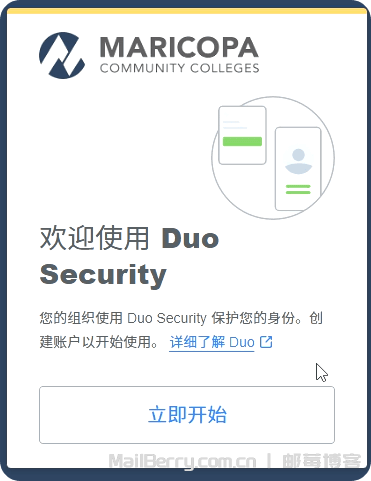
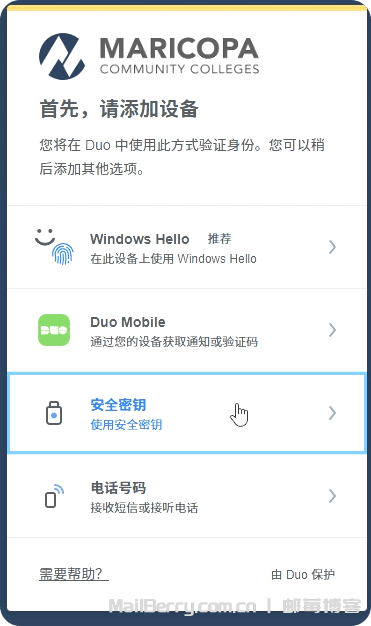
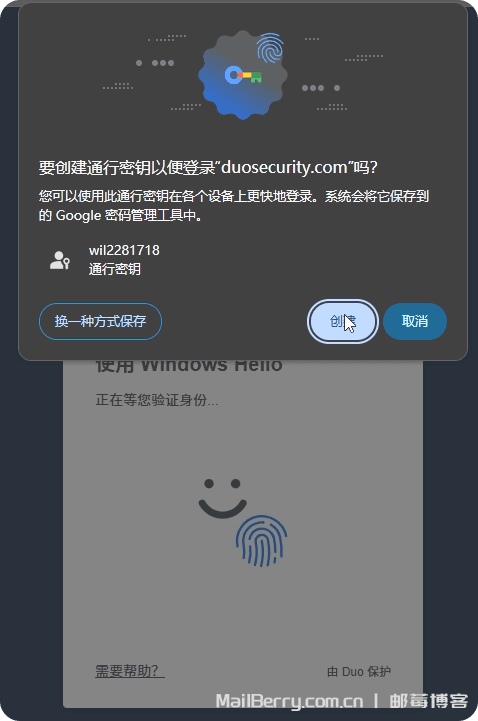
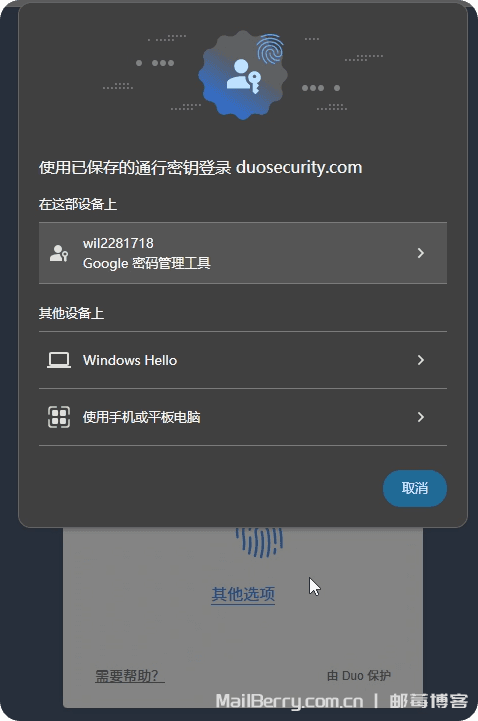
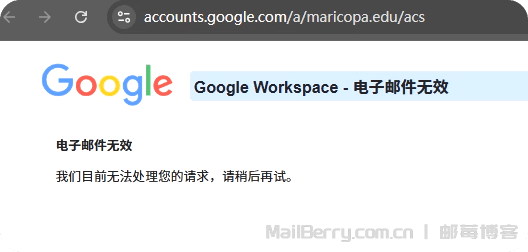
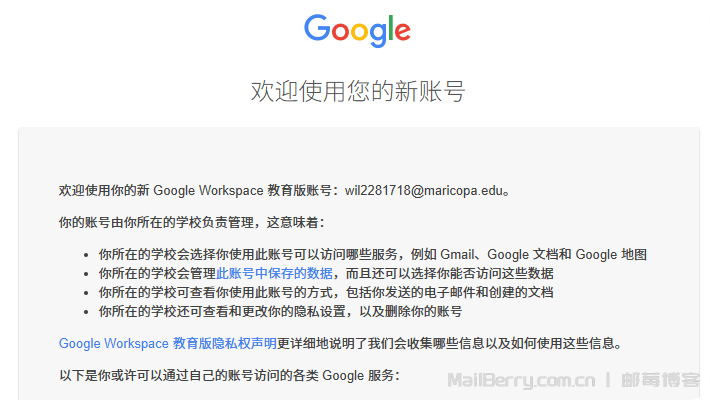
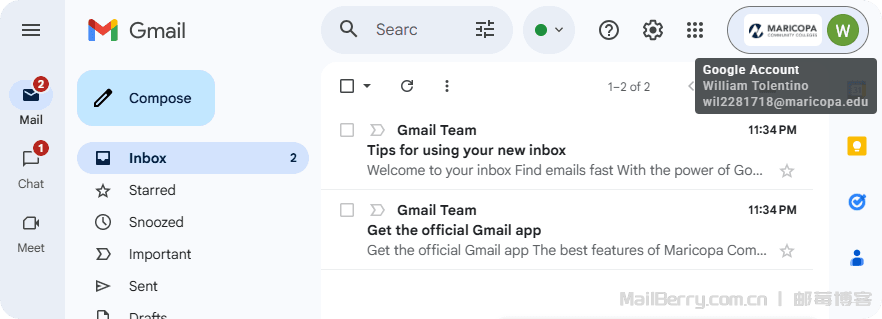
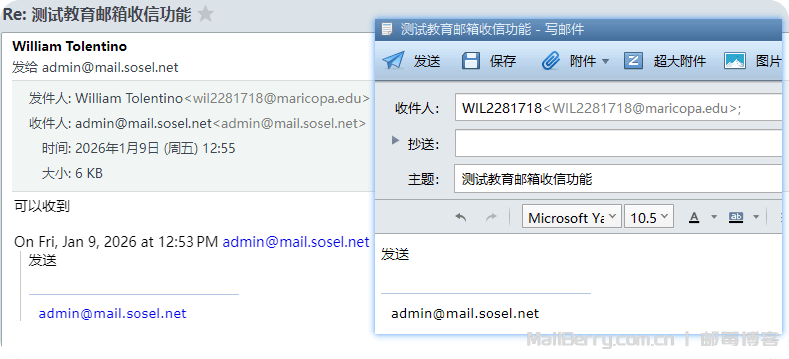
现在学生还是有很多福利的,特别是AI类和开发者类的福利,给的相当满,今天介绍一个目前还可用的新EDU邮箱,需要的赶紧上车,步骤有点多,为了照顾新手,写得有点详细,看着很长,其实跟着操作应该十分钟能搞定。 过程Part1:创建账号第一步,先打开官网 点击首页右上角的“Apply Now”下拉 “Join New” 选择New Students的Join New 第二步,选择身份 这里选择NO,从零开始 第三步,填写资料 如果不知道用什么资料,可以到这里生成一个美国身份地址信息 比如我选择了这个 把这个信息填写到创建学生账号表里 3.1填写姓名出生日期填 3.2邮箱和确认邮箱,电话号码,YES,人机验证后点“Create Username” 3.3 设置密码和确认密码,随便选择一个问题和答案 3.4填写地址信息 3.5选择性别及相关回答 3.6选择 不参与会员,随便选择一个地区,NEXT 3.7 选择教育背景和兴趣 3.8选择学校和开学季 3.9 确认学校和计划 第四步,设置密码 接着上面的“NEXT”来到Requirements and Disclosures页面 4.1✅Acknowledgement of the above 4.2 填写一个4位数的PIN码,其它选择如图 “NEXT” 4.3 设置密码 选择它创建账号,完成后,得到了一个Student Email 第五步,选择班级 选择3“Add Classes” ——“No Thanks” 关了弹窗后,再点一次“Add Classes” 第六步,登录账号选择班级 输入上面拿到的studen Email填写到这里,并填写密码登录 第一次登录,可能会要求确认班级,我就选择ENG 102 至此,账号已经创建完成 Part2:激活邮箱第一步,登录学生中心 1.1,选择“Student Email” 第一次会要求绑定2FA,也就是二步身份认证——Duo Security 第二步,绑定2FA 2.1 立即开始 2.2选择二步认证方式,如果电脑有指纹验证的,建议跟博主一样,选择Window Hollo,哪种方式自己决定,(没有指纹建议选择Duo Mobile) 2.3我选择指纹,点创建 2.4 选择刚创建的指纹登录 这样就成功登录了 ⚠️注意:第一次登录,很可能会提示:Google Workspace-电子邮件无效,我们目前无法处理您的请求,请稍后再试。 这种情况等到第二天再试就可以了,博主就是这样解决的,可能是刚注册后台还没来得及邀请邮箱功能 第三步,再次激活 这是第二天登录的提示 确认创建 至此:教育邮箱到手 Part3 测试收发收发正常,是完整可用的教育邮箱
总结经注册和测试,可以正常收发邮件,可能第一次登录会提示“Google Workspace-电子邮件无效”,这个等待就有解决了,不过注册时看邮件提示,可能30天要报到,也就是说有可能30天会回收,不过如果只是用来撸毛,一个月使用时间也够了。
| 

 发表于 2026-1-22 13:30:13